5 أدوات ذكاء اصطناعي لتصميم العروض التقديمية
مقارنة عملية بين أدوات تساعدك على تحويل الفكرة أو النص إلى مسودة عرض تقديمي، مع توضيح الأنسب لكل استخدام وما الذي يجب مراجعته قبل تقديم الشرائح.
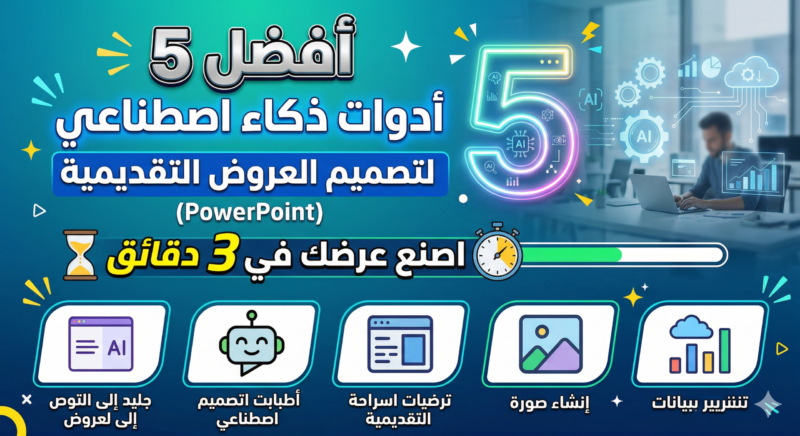
تستطيع أدوات الذكاء الاصطناعي اختصار جزء كبير من مرحلة البداية في إعداد العرض: اقتراح الهيكل، تحويل النص إلى شرائح، توليد مسودة للمحتوى، واختيار تخطيطات بصرية أولية. لكنها لا تعني أن العرض أصبح جاهزًا تلقائيًا؛ فالمعلومات، وتسلسل القصة، واللغة، والهوية البصرية تحتاج إلى مراجعة بشرية قبل العرض.
في هذه المقارنة سنركز على خمس أدوات نشطة ومختلفة في طريقة العمل: Gamma وCanva وBeautiful.ai وMicrosoft Copilot في PowerPoint وSlidebean. الاختيار الأفضل لك يعتمد على نوع العرض، بيئة العمل، الحاجة إلى ملف PowerPoint قابل للتعديل، ومدى أهمية التعاون أو الهوية البصرية.
كيف تختار أداة العروض المناسبة؟
لا تبدأ بسؤال «ما الأداة الأقوى؟»، بل حدد طريقة عملك. من يريد مسودة سريعة من موضوع أو نص قد يفضل أداة توليد مخصصة للعروض، بينما مستخدم PowerPoint اليومي قد يستفيد أكثر من مساعد يعمل داخل البرنامج نفسه. أما الشركات الناشئة التي تعد عرضًا للمستثمرين فلديها احتياجات مختلفة عن المعلم أو المسوق.
- نوع المخرج: هل تحتاج ملف PPTX قابلًا للتحرير، أم يكفي رابط عرض أو PDF؟
- اللغة العربية: اختبر اتجاه الكتابة والمحاذاة والخطوط فعليًا قبل بناء عرض طويل.
- مصدر المحتوى: هل تبدأ من فكرة، مستند، تقرير، أم موقع شركة؟
- الهوية البصرية: إذا كانت لديك ألوان وقوالب مؤسسية، اختر أداة تسمح لك بالحفاظ عليها.
- المراجعة: لا تعتمد على النصوص والأرقام والصور المولدة دون تدقيق.
ملاحظة مهمة: الخطط المجانية والأسعار وحدود التصدير تتغير باستمرار، لذلك لا أعتمد في هذه المقالة على أسعار ثابتة. راجع صفحة الخطة الرسمية قبل الاشتراك.
5 أدوات ذكاء اصطناعي لإنشاء العروض التقديمية
Gamma
Gamma مناسبة لمن يريد بدء عرض من موضوع أو نص ثم تحريره داخل واجهة مخصصة للعروض والصفحات. يمكنها إنشاء مسودة بصرية بسرعة، ثم تعديل البطاقات والنصوص والصور قبل المشاركة.
تصلح أكثر لـ: العروض العامة، التقارير، المحتوى التعليمي، والمسودات السريعة التي تحتاج إلى نقطة بداية منظمة.
انتبه إلى: راجع التنسيق بعد التصدير إلى PowerPoint، وخصوصًا الخطوط واتجاه النص العربي والجداول.
Canva AI للعروض التقديمية
Canva تجمع بين توليد مسودة للعرض ومحرر تصميم واسع. هذا يجعلها مناسبة لمن يريد تعديل الصور والعناصر والألوان والتخطيطات يدويًا بعد الحصول على بداية مولدة بالذكاء الاصطناعي.
تصلح أكثر لـ: التسويق، التعليم، المحتوى المرئي، والعروض التي تحتاج إلى قدر كبير من التخصيص البصري.
انتبه إلى: بعض مزايا الذكاء الاصطناعي لها حدود استخدام بحسب الخطة، لذلك تحقق من المتاح في حسابك.
زيارة أداة Canva للعروضBeautiful.ai
تعتمد Beautiful.ai على تخطيطات ذكية تساعد على إبقاء الشرائح منظمة أثناء إضافة المحتوى. وهي مناسبة للفرق والأعمال التي تنتج عروضًا متكررة وتريد الحفاظ على قدر من الاتساق في التصميم.
تصلح أكثر لـ: عروض الشركات والمبيعات والتقارير الداخلية والعروض التي يعاد تحديثها باستمرار.
انتبه إلى: التصدير إلى PowerPoint قابل للتحرير مرتبط بخطط مدفوعة، وقد لا تنتقل بعض الحركات والتأثيرات إلى البرامج الخارجية.
زيارة Beautiful.aiMicrosoft Copilot في PowerPoint
إذا كان عملك قائمًا أصلًا على PowerPoint وMicrosoft 365، فالميزة الأساسية هنا هي العمل داخل بيئتك المعتادة. يمكن لـCopilot إنشاء مسودة عرض من وصف أو محتوى مرجعي، ثم مساعدتك في إضافة الشرائح وإعادة تنظيم النصوص وتعديل العرض.
تصلح أكثر لـ: مستخدمي Microsoft 365 والشركات التي تعتمد قوالب PowerPoint وهوية مؤسسية ثابتة.
انتبه إلى: توفر Copilot وميزاته يعتمد على نوع اشتراك Microsoft وإعدادات المؤسسة والمنطقة.
دليل Microsoft الرسميSlidebean
Slidebean أكثر تخصصًا من الأدوات السابقة؛ تركيزها الأساسي على عروض الشركات الناشئة وPitch Decks. أداة الذكاء الاصطناعي فيها تستطيع بدء عرض استثماري بالاعتماد على موقع الشركة، ثم تترك لك مراجعة الشرائح والرسالة والتصميم.
تصلح أكثر لـ: المؤسسين الذين يجهزون عروضًا للمستثمرين أو يحتاجون إلى بنية موجهة لجولات التمويل.
انتبه إلى: مولد العرض بالذكاء الاصطناعي موجه أساسًا للـPitch Deck، وبعض ميزات التنزيل والمشاركة مرتبطة بالاشتراك.
زيارة Slidebeanماذا عن Tome؟
كانت Tome من الأدوات المعروفة في هذا المجال، لكن الشركة أوقفت منتج Tome Slides ولم يعد مناسبًا أن نوصي به كخيار حالي. لهذا استبدلته في هذه المقارنة بـMicrosoft Copilot في PowerPoint. يمكنك مراجعة إعلان Tome الرسمي عن إيقاف Slides.
جدول مقارنة سريع بين الأدوات
| الأداة | الأنسب لـ | إنشاء بالذكاء الاصطناعي | PowerPoint | ملاحظة مهمة |
|---|---|---|---|---|
| Gamma | مسودات وعروض عامة | نعم | تصدير PPTX | راجع التنسيق بعد التصدير |
| Canva | التصميم والتخصيص البصري | نعم | خيارات تنزيل ومشاركة | قد تختلف مزايا AI حسب الخطة |
| Beautiful.ai | الفرق وعروض الشركات | نعم | تصدير قابل للتحرير في الخطط المؤهلة | بعض التأثيرات لا تنتقل عند التصدير |
| Copilot في PowerPoint | مستخدمي Microsoft 365 | نعم | يعمل داخل PowerPoint | يتطلب اشتراكًا مؤهلًا |
| Slidebean | Pitch Deck للشركات الناشئة | نعم، للاستخدام المتخصص | تنزيل بحسب الخطة | ليس الخيار العام لكل أنواع العروض |
سير عمل لإنشاء عرض أفضل بالذكاء الاصطناعي
الخطأ الشائع هو إعطاء الأداة عنوانًا قصيرًا ثم قبول الشرائح كما هي. للحصول على نتيجة أفضل، ابدأ بالقصة التي تريد إيصالها ثم استخدم الذكاء الاصطناعي لتسريع التنفيذ.
- حدد الهدف والجمهور: عرض مبيعات يختلف عن محاضرة أو تقرير إدارة.
- اكتب مخططًا أوليًا: المشكلة، الفكرة الأساسية، الأدلة، التوصية والخاتمة.
- أعط الأداة سياقًا كافيًا: عدد الشرائح، الجمهور، النبرة، وما الذي يجب تجنبه.
- راجع الحقائق: تحقق من أي رقم أو معلومة أو اقتباس تم توليده.
- اختصر النص: الشريحة ليست مقالة؛ اجعلها تدعم حديثك بدل أن تستبدله.
- وحّد الهوية: الألوان والخطوط والصور يجب أن تخدم نفس الأسلوب.
- اختبر العرض: افتحه على الجهاز الذي ستستخدمه وتأكد من الخطوط والفيديو والانتقالات.
وإذا أردت تحسين صياغة التعليمات التي تعطيها لهذه الأدوات، راجع دليل كتابة Prompt احترافي للذكاء الاصطناعي. وللمهام المكتبية المتكررة عمومًا ستفيدك أيضًا أوامر الذكاء الاصطناعي لزيادة الإنتاجية في العمل.
ملاحظات مهمة عند إنشاء عرض باللغة العربية
وجود دعم للنص العربي لا يعني أن كل قالب سيظهر بصورة صحيحة من اليمين إلى اليسار. جرّب عدة شرائح أولًا قبل إنشاء العرض كاملًا، وتأكد من اتجاه النص، موضع الأرقام، الخطوط، المحاذاة، وعرض الجداول بعد التصدير.
- استخدم خطًا عربيًا واضحًا ومتوافرًا على جهاز العرض إذا كنت ستصدر إلى PowerPoint.
- تجنب خلط العربية والإنجليزية داخل العنوان نفسه دون مراجعة المحاذاة يدويًا.
- راجع النصوص التي يولدها الذكاء الاصطناعي لغويًا، خصوصًا العناوين المختصرة.
- لا تعتمد على الصور المولدة وحدها؛ تأكد من ملاءمتها للموضوع وحقوق استخدامها.
إذا كان العرض جزءًا من هوية شركة أو مشروع، يمكنك الاستفادة من دليل بناء الهوية البصرية باستخدام الذكاء الاصطناعي، وللحصول على صور مساندة راجع أدوات توليد الصور بالذكاء الاصطناعي.
هل يمكن تحويل مهارة تصميم العروض إلى خدمة مهنية؟
نعم، تصميم العروض خدمة فعلية يحتاجها أصحاب الأعمال والمدربون والفرق والشركات الناشئة. لكن الأداة وحدها ليست الخدمة؛ القيمة تأتي من فهم الرسالة، ترتيب المعلومات، تبسيط البيانات، تصميم القصة البصرية، ومراجعة الشرائح لتناسب الجمهور.
بدل تقديم نفسك على أنك «تستخدم أداة AI»، قدم نتيجة واضحة مثل: إعادة بناء عرض مبيعات، تحويل تقرير إلى عرض تنفيذي، أو تحسين Pitch Deck. ويمكنك قراءة دليل الاستفادة من أدوات الذكاء الاصطناعي في العمل لمزيد من الأفكار دون الاعتماد على وعود دخل ثابتة.
أسئلة شائعة عن أدوات الذكاء الاصطناعي للعروض
هل تستطيع هذه الأدوات إنشاء عرض كامل من جملة واحدة؟
يمكن لبعضها إنشاء مسودة أولية من Prompt قصير، لكن الجودة تتحسن كثيرًا عندما تقدم الهدف والجمهور والنقاط الأساسية والمواد المرجعية.
ما الأداة المناسبة إذا كنت أحتاج ملف PowerPoint قابلًا للتعديل؟
Copilot يعمل داخل PowerPoint أصلًا، بينما Gamma وBeautiful.ai توفران مسارات لتصدير PowerPoint، مع اختلاف القيود بحسب الأداة والخطة. اختبر الملف بعد التصدير قبل الاعتماد عليه.
هل Tome ما زالت أداة مناسبة للعروض؟
لا. تم إيقاف Tome Slides، لذلك لا أنصح ببناء سير عمل جديد عليها. استخدم بديلًا نشطًا من الأدوات المذكورة في المقارنة.
هل توجد أدوات مجانية لإنشاء العروض بالذكاء الاصطناعي؟
بعض الخدمات توفر استخدامًا مجانيًا محدودًا أو تجربة، لكن الحدود تتغير. تحقق من صفحة الخطة الرسمية قبل بدء مشروع كبير أو الاعتماد على ميزة تصدير معينة.
هل يمكن استخدام هذه الأدوات في التعليم؟
نعم، ويمكنها المساعدة في بناء مسودة محاضرة أو درس، لكن يجب مراجعة المعلومات وتكييف مستوى المحتوى مع الطلاب. راجع أيضًا مقالاتنا حول استخدام الذكاء الاصطناعي في التعليم.
الخلاصة: اختر الأداة حسب طريقة عملك
لا توجد أداة واحدة مناسبة لكل العروض. Gamma مناسبة كبداية سريعة ومرنة، Canva مفيدة عندما يكون التعديل البصري جزءًا أساسيًا من العمل، Beautiful.ai مناسبة للاتساق داخل فرق العمل، Copilot منطقي لمن يعمل أساسًا في PowerPoint، وSlidebean خيار متخصص لعروض الشركات الناشئة.
جرّب مشروعًا صغيرًا قبل الاشتراك، ثم قيّم ثلاث نقاط: جودة المسودة، سهولة التحرير، وجودة الملف النهائي بعد التصدير. الأداة التي تقلل خطواتك دون أن تجبرك على إصلاح التصميم من الصفر هي الأنسب لسير عملك.